
 Natalia Lewandowska
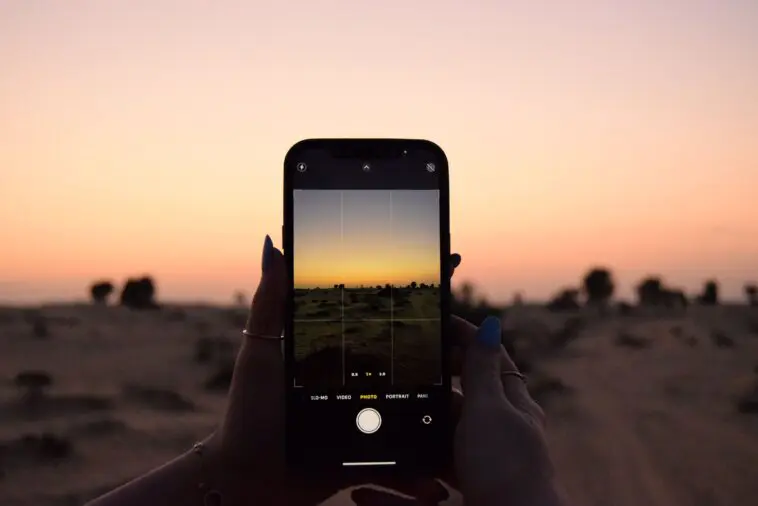
Zmniejszenie rozmiaru zdjęcia HEIC brzmi jak zadanie dla informatyka, a w praktyce zajmuje kilkanaście sekund – pod warunkiem, że wiesz, gdzie kliknąć. Format HEIC, w którym iPhone zapisuje zdjęcia od 2017 roku, potrafi uprzykrzyć życie: nie otwiera się na wielu komputerach, bywa odrzucany przez formularze internetowe, a odbiorcy maili często widzą tylko dziwny załącznik, którego nie da się podejrzeć. Najprostszym rozwiązaniem jest konwersja pliku do uniwersalnego, lżejszego w codziennym użyciu formatu JPG – i właśnie to pokażemy krok po kroku.
W tym poradniku znajdziesz kompletną instrukcję: od darmowego narzędzia online heicnajpg.pl, które w kilka sekund zamieni HEIC na JPG, przez ustawienia samego iPhone’a, po sprawdzone triki na komputerze z Windows i na Macu.
📌 W skrócie
- HEIC to format zdjęć Apple – oszczędza miejsce w telefonie, ale poza ekosystemem Apple sprawia problemy ze zgodnością.
- Najszybszy sposób na „odchudzenie” i uwolnienie zdjęcia: konwersja HEIC na JPG w darmowym narzędziu heicnajpg.pl – bez rejestracji, bez znaku wodnego, do 5 plików naraz.
- JPG otworzysz na każdym urządzeniu, a w razie potrzeby łatwo go dodatkowo skompresujesz, np. przed wysyłką mailem.
- Uwaga: zmiana samego rozszerzenia pliku (.heic na .jpg) nie działa – plik trzeba faktycznie przekonwertować.
Czym jest HEIC i skąd biorą się problemy z tym formatem?
HEIC (High Efficiency Image Container) to format zapisu zdjęć, który Apple wprowadziło w iOS 11. Wykorzystuje on nowoczesną kompresję opartą na kodeku HEVC, dzięki czemu zdjęcie zajmuje w telefonie mniej miejsca niż klasyczny JPG przy porównywalnej jakości. Brzmi świetnie – i na iPhonie rzeczywiście działa świetnie. Schody zaczynają się w momencie, gdy zdjęcie opuszcza ekosystem Apple.
Starsze komputery z Windows nie otworzą pliku HEIC bez doinstalowania kodeków, wiele formularzy internetowych (urzędy, uczelnie, portale ogłoszeniowe) akceptuje wyłącznie JPG lub PNG, a część komunikatorów i programów graficznych po prostu nie wie, co zrobić z takim załącznikiem. Według dokumentacji Apple format można obejść już na etapie robienia zdjęć, ale co z tysiącami plików HEIC, które już masz w galerii? Tu wkracza konwersja.
💡 Ciekawostka: jeden plik HEIC może przechowywać całą serię ujęć – to właśnie dzięki temu działają Live Photos i zdjęcia seryjne na iPhonie. JPG potrafi zapisać tylko jedną klatkę, dlatego przy konwersji z Live Photo otrzymujesz kluczowe, „główne” ujęcie.
„Zmniejszenie rozmiaru” zdjęcia – co to właściwie znaczy?
Zanim przejdziemy do konkretów, warto rozróżnić dwie rzeczy, które często się mylą:
- Waga pliku (MB) – ile miejsca zdjęcie zajmuje na dysku i jak długo się wysyła. To ją najczęściej chcemy zmniejszyć przed wysłaniem maila czy dodaniem załącznika do formularza.
- Wymiary zdjęcia (piksele) – szerokość i wysokość obrazu. Ich zmniejszenie również redukuje wagę, ale kosztem szczegółowości.
Konwersja HEIC na JPG rozwiązuje najczęstszy problem w praktyce: dostajesz plik w formacie, który wszędzie się otwiera, wszędzie da się wgrać i który w razie potrzeby dodatkowo skompresujesz w dowolnym programie – bez instalowania kodeków i kombinowania.
Najszybszy sposób: zamień HEIC na JPG w heicnajpg.pl
Jeśli zależy ci na czasie, polecamy darmowy konwerter online heicnajpg.pl. Narzędzie robi jedną rzecz i robi ją porządnie: bezpiecznie zamienia zdjęcia HEIC na uniwersalny JPG, zachowując pełną rozdzielczość oraz metadane EXIF (m.in. datę wykonania zdjęcia). Nie wymaga rejestracji, nie dokleja znaku wodnego i nie zasypuje cię wyskakującymi oknami.
Do czego nadaje się najlepiej? Do zdjęć z iPhone’a i iPada, które chcesz: wysłać mailem, wgrać do formularza rekrutacyjnego lub urzędowego, wystawić w ogłoszeniu na Allegro czy OLX, przekazać komuś z telefonem z Androidem lub starszym komputerem, oddać do wywołania w fotolabie albo po prostu uporządkować w jednym, uniwersalnym formacie.
Jak korzystać z heicnajpg.pl – krok po kroku
- Wejdź na stronę heicnajpg.pl – konwerter działa w przeglądarce, na telefonie i na komputerze, bez instalowania czegokolwiek.
- Kliknij „Wybierz zdjęcia HEIC” albo po prostu przeciągnij pliki na niebieskie pole. Jednorazowo możesz wgrać do 5 zdjęć, każde o wadze do 40 MB.
- Poczekaj chwilę – konwersja rozpoczyna się automatycznie, bez klikania dodatkowych przycisków i ustawiania parametrów. Jakość JPG jest z góry ustawiona na optymalne 92/100.
- Pobierz gotowe pliki – pojedynczo lub wszystkie naraz jednym kliknięciem, jako archiwum ZIP.
- Masz więcej zdjęć? Powtórz operację – liczba paczek jest nieograniczona.
⚠️ Uwaga: niezależnie od tego, z jakiego konwertera online korzystasz, obowiązuje jedna zasada zdrowego rozsądku – skany dokumentów tożsamości czy poufne materiały lepiej konwertować narzędziami offline. Do zwykłych zdjęć z wakacji, ogłoszeń i codziennych plików konwerter online w zupełności wystarczy i jest najszybszą opcją.
Zobacz również:

Inne sposoby na zmniejszenie rozmiaru zdjęcia HEIC
Na iPhonie – bez żadnych aplikacji
Jeśli wysyłasz zdjęcie mailem z aplikacji Poczta, iPhone sam zapyta o rozmiar załącznika – wybierz „Mały” lub „Średni”, a waga pliku spadnie nawet kilkunastokrotnie. Warto też zajrzeć w Ustawienia → Aparat → Formaty: opcja „Najbardziej zgodne” sprawi, że nowe zdjęcia będą od razu zapisywane jako JPG zamiast HEIC. Pamiętaj jednak, że to ustawienie działa tylko „od teraz” – starych zdjęć nie zmieni, te trzeba przekonwertować.
Na komputerze z Windows
Aplikacja Zdjęcia w Windows 10/11 potrafi otworzyć HEIC dopiero po doinstalowaniu rozszerzeń obrazów HEIF (a bywa, że także płatnych rozszerzeń wideo HEVC). Jeśli już je masz, kliknij zdjęcie prawym przyciskiem i wybierz „Zmień rozmiar obrazów”. Jeśli nie – szybciej będzie skorzystać z konwertera online i pominąć całą zabawę z kodekami.
Na Macu
Otwórz zdjęcie w Podglądzie, a następnie wybierz Plik → Eksportuj i format JPEG – suwakiem ustawisz jakość, a w menu Narzędzia → Dostosuj wielkość zmniejszysz wymiary w pikselach. To dobra opcja przy pojedynczych plikach; przy większej liczbie zdjęć wygodniejsza będzie konwersja paczkami.
HEIC czy JPG – który format kiedy wybrać?
HEIC pozostaje świetnym formatem „magazynowym” – na telefonie oszczędza miejsce i nikt poza tobą go nie ogląda. JPG wygrywa wszędzie tam, gdzie zdjęcie ma trafić do innych ludzi, systemów i urządzeń: otwiera się dosłownie wszędzie, od 30 lat jest standardem internetu, a jego wagę łatwo dalej zmniejszać. Dlatego przed wysyłką, publikacją czy archiwizacją na zewnętrznym dysku najwygodniej jest po prostu przekonwertować pliki na JPG.
💡 Ciekawostka: format JPG powstał w 1992 roku, a jego nazwa to skrót od Joint Photographic Experts Group – komitetu ekspertów, który go opracował. Mimo ponad trzech dekad na karku wciąż jest najczęściej używanym formatem zdjęć na świecie i to właśnie dlatego „na JPG” konwertuje się wszystko, co ma być uniwersalne.
Najczęstsze błędy przy zmniejszaniu zdjęć HEIC
- Zmiana rozszerzenia zamiast konwersji. Przemianowanie pliku IMG_1234.heic na IMG_1234.jpg nie zmienia jego zawartości – zdjęcie nadal się nie otworzy. Plik trzeba przekonwertować.
- Robienie zrzutu ekranu zamiast konwersji. Screenshot faktycznie „tworzy JPG/PNG”, ale drastycznie obniża rozdzielczość i kasuje metadane. To najgorsza możliwa metoda.
- Wielokrotna kompresja tego samego pliku. Każde kolejne zapisanie JPG z kompresją odrobinę pogarsza jakość. Konwertuj zawsze z oryginału HEIC, a nie z wcześniej skompresowanej kopii.
- Kasowanie oryginałów od razu po konwersji. Zostaw oryginały w telefonie lub chmurze przynajmniej do momentu, aż upewnisz się, że przekonwertowane pliki wyglądają dobrze.
- Wysyłanie pełnej rozdzielczości tam, gdzie to zbędne. Do ogłoszenia czy formularza zwykle wystarczy plik o szerokości 1500–2000 pikseli – mniejszy załącznik to szybsza wysyłka i mniej problemów z limitami.
Więcej poradników technologicznych znajdziesz na Sztosowe – przeczytaj też, dlaczego jedna superaplikacja zastępuje dziesięć innych, czym jest abonament komórkowy 5G oraz jak bezpiecznie płacić online.
Najczęstsze pytania (FAQ)
Jak zmniejszyć rozmiar zdjęcia HEIC bez utraty jakości?
Najprościej przekonwertować plik na JPG w darmowym narzędziu heicnajpg.pl. Konwersja odbywa się z jakością 92 na 100, więc różnica jest niewidoczna gołym okiem, a gotowy plik od razu otworzysz na każdym urządzeniu.
Czy wystarczy zmienić rozszerzenie pliku z .heic na .jpg?
Nie. Zmiana samej nazwy pliku nie zmienia jego zawartości i komputer nadal nie odczyta takiego zdjęcia. Plik trzeba przekonwertować, czyli zapisać ponownie w formacie JPG, na przykład w konwerterze online.
Dlaczego zdjęcia HEIC nie otwierają się na komputerze z Windows?
Windows nie ma pełnej wbudowanej obsługi formatu HEIC, a potrzebne rozszerzenia wideo HEVC bywają płatne. Zamiast instalować kodeki, szybciej jest przekonwertować zdjęcie na JPG i otwierać je bez żadnych dodatków.
Czy konwersja HEIC na JPG obniża jakość zdjęcia?
Minimalnie, ale przy jakości 92 na 100 różnicy nie zobaczysz nawet na dużym ekranie. Zachowana zostaje pełna rozdzielczość oraz metadane EXIF, czyli między innymi data wykonania zdjęcia.
Ile zdjęć naraz można przekonwertować w heicnajpg.pl?
Jednorazowo można wgrać do 5 plików HEIC, każdy o wadze do 40 MB. Paczki można powtarzać bez ograniczeń, a wszystkie przekonwertowane zdjęcia pobierzesz jednym kliknięciem jako archiwum ZIP.
Czy heicnajpg.pl jest darmowy i bezpieczny?
Tak, narzędzie jest całkowicie darmowe, bez rejestracji, konta i znaku wodnego. Przekonwertowane pliki są dostępne do pobrania przez 30 dni, dzięki czemu możesz je ściągnąć także na innym urządzeniu.
Jak ustawić iPhone, żeby od razu zapisywał zdjęcia w JPG?
Wejdź w Ustawienia, następnie Aparat i Formaty, po czym wybierz opcję Najbardziej zgodne. Od tej pory nowe zdjęcia będą zapisywane jako JPG. Starsze zdjęcia pozostaną w formacie HEIC i te trzeba przekonwertować.
